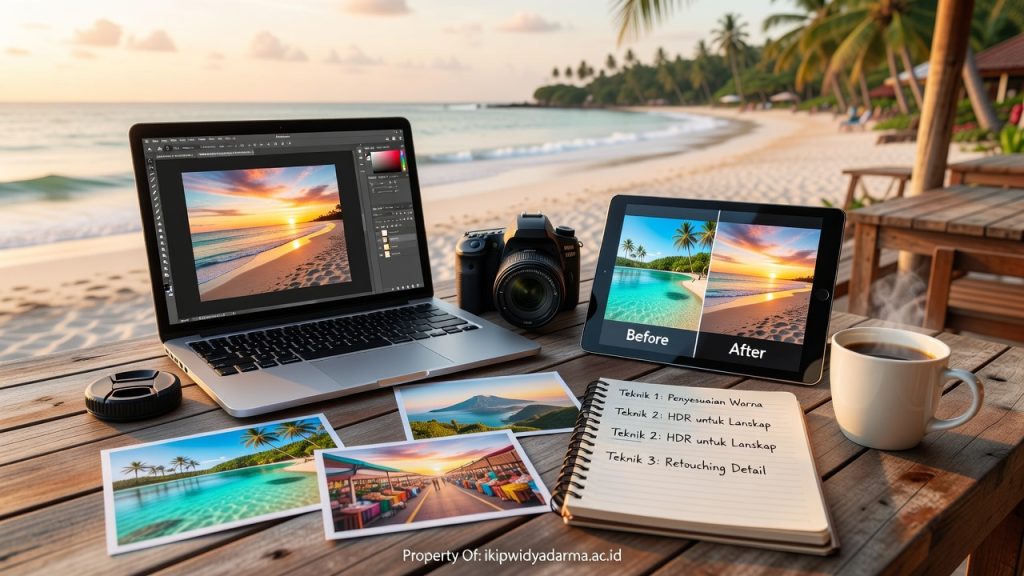
7 Teknik Editing Photoshop agar Foto Liburan Makin Keren

7 Teknik Editing Photoshop agar Foto Liburan Makin Keren
Foto liburan yang biasa-biasa saja bisa berubah drastis hanya dengan sentuhan editing yang tepat. Banyak orang pulang dari perjalanan dengan ratusan foto, tapi hanya segelintir yang benar-benar layak dipajang di feed atau dicetak besar. Nah, teknik editing Photoshop untuk foto liburan inilah yang jadi pembeda antara foto asal jepret dan foto yang benar-benar bercerita.
Faktanya, Photoshop bukan cuma alat untuk desainer grafis profesional. Siapa pun yang punya foto liburan dengan pencahayaan kurang oke, warna pudar, atau latar belakang berantakan bisa memanfaatkan tools ini. Yang perlu Anda lakukan hanyalah mengenal teknik-teknik dasarnya, dan hasilnya bisa mengejutkan.
Di 2026 ini, filter instan memang membanjiri media sosial. Tapi hasil editing manual dengan Photoshop tetap punya kelas tersendiri — lebih presisi, lebih personal, dan jauh lebih memuaskan.
Teknik Editing Photoshop untuk Foto Liburan yang Wajib Dicoba
1. Koreksi Exposure dan Shadows dengan Camera Raw
Langkah pertama sebelum apa pun adalah memperbaiki eksposur. Buka foto Anda di Camera Raw Filter, lalu mainkan slider Exposure, Shadows, dan Highlights. Foto yang terlalu gelap atau terlalu terang masih bisa diselamatkan dari sini. Banyak orang melewatkan langkah ini dan langsung masuk ke pewarnaan — itu kesalahan yang cukup umum.
2. Tone Curve untuk Drama Warna yang Lebih Kuat
Tone Curve adalah senjata rahasia yang sering diabaikan pemula. Dengan menarik titik tengah kurva ke atas, foto langsung terasa lebih “hidup” dan bercahaya. Coba tambahkan sedikit S-curve untuk kontras yang natural. Teknik ini cocok untuk foto pantai, pegunungan, atau cityscape yang butuh kedalaman visual.
Cara Mempercantik Detail Foto Liburan di Photoshop
3. Seleksi Langit dengan Sky Replacement
Langit mendung bisa jadi masalah klasik saat liburan. Photoshop versi terbaru punya fitur Sky Replacement di menu Edit yang bisa mengganti langit dengan satu klik. Pilih langit biru cerah atau dramatis sesuai suasana foto, dan Photoshop akan menyesuaikan warna foreground secara otomatis. Hasilnya jauh lebih natural dibanding mengedit manual dulu.
4. Healing Brush untuk Menghapus Gangguan di Latar
Ada turis nyasar ke frame foto terbaik Anda? Healing Brush Tool dan Content-Aware Fill bisa menghapus objek mengganggu dengan cerdas. Cukup seleksi area yang ingin dihapus, tekan Shift+F5, lalu pilih Content-Aware. Photoshop akan mengisi area kosong itu dengan tekstur yang menyesuaikan sekitarnya.
5. Dodge dan Burn untuk Dimensi Wajah dan Objek
Dodge dan Burn adalah teknik klasik kamar gelap yang kini hadir digital. Dodge membuat area tertentu lebih terang, sementara Burn membuatnya lebih gelap — efeknya adalah dimensi yang lebih nyata. Teknik ini sangat efektif untuk foto portrait liburan, membuat wajah terlihat lebih berdimensi tanpa terkesan diedit berlebihan.
Finishing Touches yang Bikin Foto Liburan Tampak Profesional
6. Color Grading dengan Lookup Tables (LUTs)
LUTs adalah preset warna yang dipakai sineas profesional untuk menciptakan nuansa sinematik. Di Photoshop, Anda bisa menerapkannya lewat Color Lookup di panel Adjustments. Pilih LUT yang sesuai suasana perjalanan — hangat untuk foto pantai, cool-tone untuk foto musim dingin, atau vintage untuk nuansa retro. Hasilnya langsung terasa “film” tanpa proses panjang.
7. Sharpening Selektif dengan Smart Sharpen
Jangan terapkan sharpening ke seluruh foto secara rata — itu bikin noise semakin terlihat. Gunakan Smart Sharpen di menu Filter > Sharpen, lalu kurangi radius dan tingkatkan Amount secara bertahap. Fokuskan sharpening hanya pada elemen utama seperti wajah atau objek foreground. Kombinasikan dengan masking agar area langit dan background tetap halus.
Kesimpulan
Tujuh teknik editing Photoshop di atas bukan hanya soal mempercantik tampilan — ini soal menceritakan momen liburan Anda dengan cara yang lebih kuat secara visual. Dari koreksi eksposur dasar sampai color grading sinematik, setiap langkah punya perannya masing-masing. Tidak perlu menguasai semua sekaligus; cukup mulai dari satu teknik, kuasai, lalu lanjut ke berikutnya.
Yang menarik, editing foto liburan dengan Photoshop juga melatih kepekaan estetika secara perlahan. Semakin sering bereksperimen, semakin cepat mata Anda mengenali apa yang membuat sebuah foto terasa “klik”. Jadi, buka Photoshop, pilih satu foto liburan favorit Anda, dan mulailah dari teknik pertama.
FAQ
Apakah Photoshop cocok untuk editing foto liburan bagi pemula?
Photoshop memang punya kurva belajar, tapi teknik dasar seperti Camera Raw dan Sky Replacement cukup mudah dikuasai pemula. Banyak tutorial gratis tersedia di YouTube yang membahas editing foto liburan step by step. Mulai dari fitur yang paling simpel, dan tingkatkan secara bertahap.
Apa perbedaan editing foto di Photoshop dan Lightroom untuk foto perjalanan?
Lightroom lebih unggul untuk editing massal dan manajemen katalog foto, sementara Photoshop unggul di retouching detail dan manipulasi kreatif. Untuk foto liburan biasa, Lightroom lebih cepat dan efisien. Namun jika ada objek yang perlu dihapus atau langit yang perlu diganti, Photoshop adalah pilihan yang tepat.
Berapa lama waktu yang dibutuhkan untuk mengedit satu foto liburan di Photoshop?
Untuk editing standar seperti koreksi warna dan sharpening, prosesnya bisa selesai dalam 5–10 menit. Jika melibatkan penghapusan objek atau sky replacement, bisa memakan 15–30 menit tergantung kompleksitas foto. Semakin sering berlatih, semakin cepat alur kerja Anda.