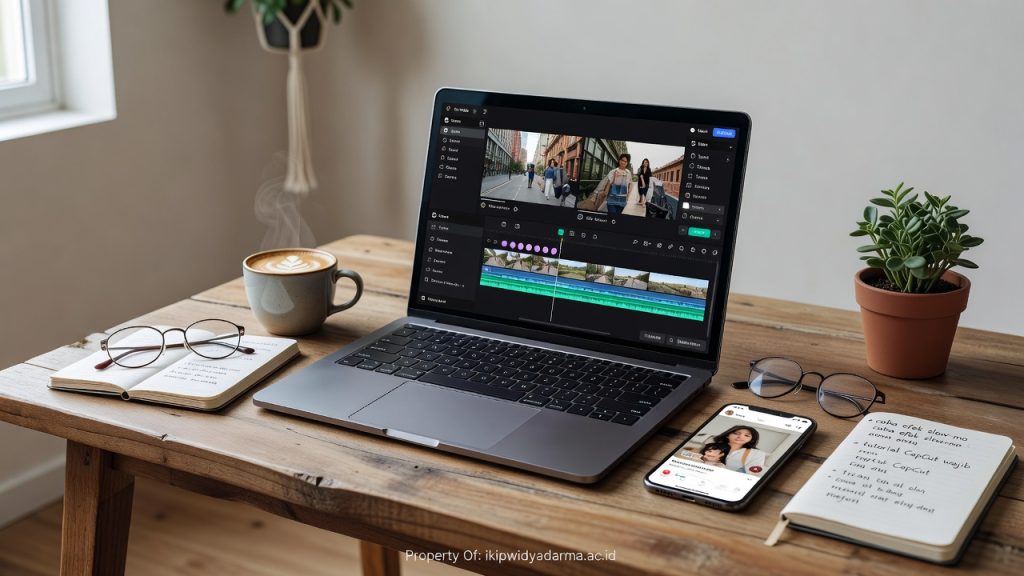
Kenapa CapCut Tutorial Ini Wajib Kamu Coba Sebelum Upload Konten

Kenapa CapCut Tutorial Ini Wajib Kamu Coba Sebelum Upload Konten
Banyak kreator konten yang upload video dengan hasil biasa-biasa saja, padahal alat editingnya sama — CapCut. Bedanya ada di cara pakai. CapCut tutorial yang tepat bisa mengubah rekaman mentah menjadi video yang layak ditonton ribuan orang, bahkan tanpa perlu laptop atau perangkat mahal.
Di 2026, standar konten yang “layak viral” sudah naik drastis. Penonton makin selektif, algoritma makin rewel, dan persaingan kreator semakin ketat. Jadi kalau Anda masih upload video tanpa proses editing yang benar, ada baiknya coba dulu beberapa teknik yang sering diabaikan.
Menariknya, CapCut terus memperbarui fiturnya setiap beberapa bulan. Tidak sedikit yang masih menggunakan cara lama padahal ada shortcut yang jauh lebih efisien — dan hasilnya pun lebih profesional.
CapCut Tutorial yang Sering Dilewatkan Kreator Pemula
Pakai Fitur Auto Captions Sebelum Distribusi
Salah satu fitur yang paling underrated adalah Auto Captions di CapCut. Fitur ini secara otomatis mengenali suara dan mengubahnya menjadi teks yang muncul di layar.
Kenapa ini penting? Karena lebih dari separuh penonton di media sosial menonton video tanpa suara — terutama saat scroll di tempat publik. Dengan caption otomatis, pesan konten Anda tetap tersampaikan meski volume dimatikan.
Caranya sederhana: buka proyek video, pilih menu Text, lalu klik Auto Captions. Pilih bahasa, tunggu prosesnya, dan edit kata-kata yang salah dikenali. Prosesnya biasanya selesai dalam hitungan detik.
Gunakan Template Tapi Jangan Copy-Paste Mentah
Template di CapCut memang menggoda. Dengan satu klik, video terlihat keren. Tapi banyak orang lupa bahwa konten yang terlalu template-ish justru mudah dilupakan penonton.
Trik yang lebih cerdas: gunakan template sebagai kerangka, lalu ganti font, warna, dan transisi sesuai identitas visual Anda. Ini cara cepat membuat konten yang terlihat original tanpa mulai dari nol.
Teknik Editing CapCut yang Bikin Konten Terlihat Lebih Profesional
Atur Kecepatan dengan Speed Ramping
Speed ramping adalah teknik memperlambat dan mempercepat video pada momen tertentu untuk efek dramatis. Di CapCut, fitur ini ada di menu Speed > Curve.
Coba bayangkan video transisi outfit — bagian awal berjalan normal, lalu melambat tepat saat outfit berubah, kemudian cepat lagi. Efek itu yang bikin penonton berhenti scroll. Teknik ini populer di konten lifestyle, travel, dan fashion.
Kuncinya adalah konsistensi — jangan pakai speed ramping di semua klip karena hasilnya malah terasa berlebihan. Gunakan hanya di momen yang punya nilai visual kuat.
Manfaatkan Keyframe untuk Animasi Teks
Tidak banyak yang tahu bahwa CapCut mendukung keyframe animation — artinya Anda bisa mengatur gerakan, ukuran, dan opacity teks secara manual di setiap frame.
Ini berguna untuk membuat teks yang muncul perlahan, bergerak mengikuti objek, atau menghilang dengan smooth. Hasilnya jauh lebih rapi dibanding sekadar pakai efek default.
Caranya: tambahkan teks, klik ikon berlian (keyframe) di timeline, lalu geser playhead ke posisi berbeda dan ubah properti teksnya. CapCut akan otomatis membuat animasi di antara dua titik itu.
Kesimpulan
Menguasai CapCut tutorial yang tepat bukan soal seberapa canggih fitur yang dipakai, tapi seberapa strategis cara menggunakannya. Dari auto captions yang meningkatkan aksesibilitas, speed ramping yang bikin konten dramatis, hingga keyframe animation yang memberi sentuhan profesional — semua bisa dipelajari dalam waktu singkat.
Sebelum klik tombol upload berikutnya, luangkan 10–15 menit untuk menerapkan minimal satu teknik dari yang sudah dibahas. Hasilnya mungkin tidak langsung viral, tapi kualitas konten Anda akan konsisten naik — dan penonton pun akan merasakannya.
FAQ
Apa itu CapCut dan untuk apa digunakan?
CapCut adalah aplikasi editing video gratis yang tersedia di iOS dan Android, dikembangkan oleh ByteDance. Aplikasi ini digunakan untuk memotong, menggabungkan, menambahkan efek, teks, musik, dan filter pada video — cocok untuk kreator konten media sosial.
Bagaimana cara membuat video CapCut terlihat lebih profesional?
Gunakan kombinasi speed ramping, keyframe animation, dan auto captions untuk hasil yang lebih sinematik. Hindari terlalu banyak efek dalam satu video — tampilan yang bersih dan konsisten justru terlihat lebih profesional.
Apakah CapCut bisa digunakan untuk konten YouTube dan TikTok sekaligus?
Bisa. CapCut menyediakan pilihan rasio aspek seperti 9:16 untuk TikTok/Reels dan 16:9 untuk YouTube. Anda cukup duplikasi proyek dan sesuaikan rasio tanpa perlu mengedit ulang dari awal.